
WPS怎么制作考勤表
LA阅读:2024-05-27 21:27:44
在当今企业管理的日常工作中,考勤管理作为一项基础而重要的环节,直接关系到员工出勤的准确性和企业运营的规范性,WPS作为一款功能强大的办公软件,凭借其便捷的操作界面和丰富的功能,为考勤表的制作提供了极大的便利,本文为大家展示WPS制作一份考勤表的完整操作步骤,为企业的人力资源管理提供**支持。

WPS制作考勤表操作步骤
1、打开WPS2019,点击导航栏上的“插入-表格”,选择“插入表格”
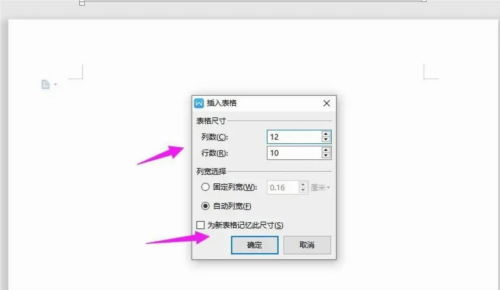
2、插入“12列;10行”表格,点击“确定”
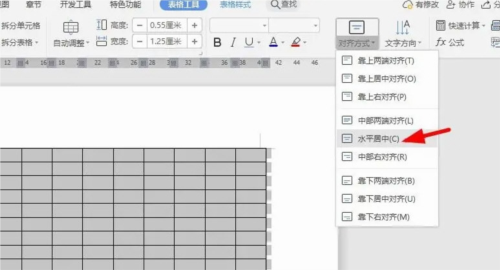
3、选中表格,点击“表格工具-对齐方式”中的“水平居中”
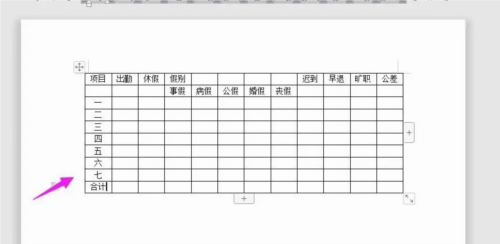
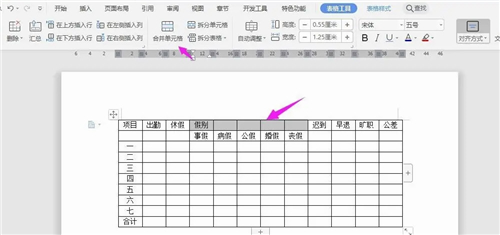
4、如下图所示,在表格中一一输入对应内容
本文 巴适财经 原创,转载保留链接!网址:/article/428969.html
声明
1.本站遵循行业规范,任何转载的稿件都会明确标注作者和来源;2.本站的原创文章,请转载时务必注明文章作者和来源,不尊重原创的行为我们将追究责任;3.作者投稿可能会经我们编辑修改或补充。