
CorelDRAW如何批量修改图片大小
LA阅读:2024-05-06 16:28:03
在图形设计和排版工作中,我们经常需要处理大量的图片素材,并确保它们的尺寸大小统一,以符合设计或排版的规范,CorelDRAW作为一款功能强大的矢量图形设计软件,为我们提供了多种方法来批量修改图片大小,本文将为您详细介绍两种常用的方法,让您能够轻松应对图片大小调整的需求,提高工作效率。
CorelDRAW批量修改图片大小操作方法
方法一:快速修改不同尺寸大小的图片
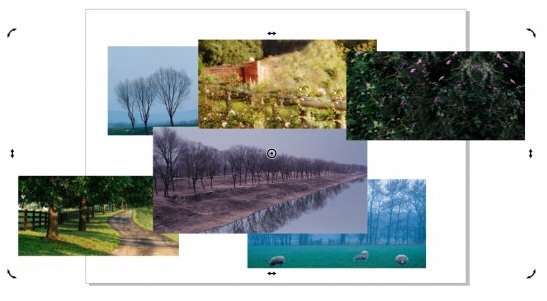
1、打开CorelDRAW软件,将需要修改的素材**导入
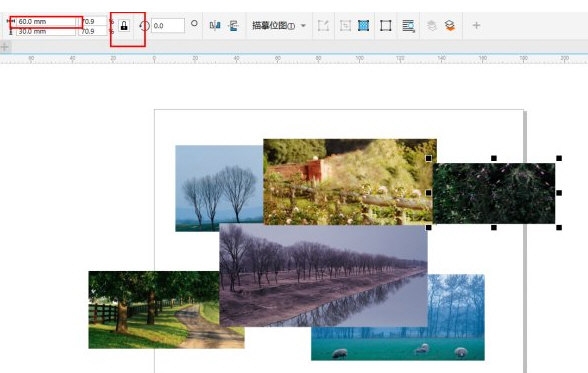
2、选中其中一个素材,在属性栏里修改成我们想要的大小
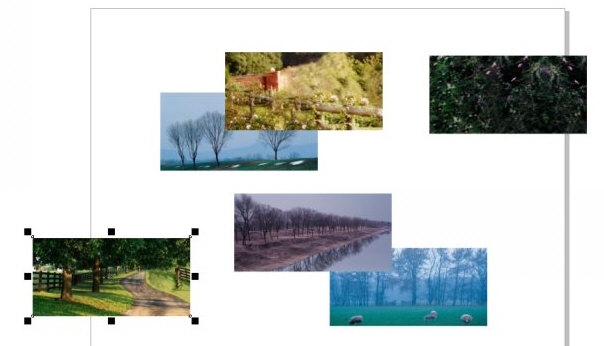
3、然后选中另一张素材,按【Ctrl R】就能将大小改得和上一张一样了
方法二:快速修改相同尺寸大小的图片
1、导入图片,点击上方【对象】-【对齐与分布】打开面板
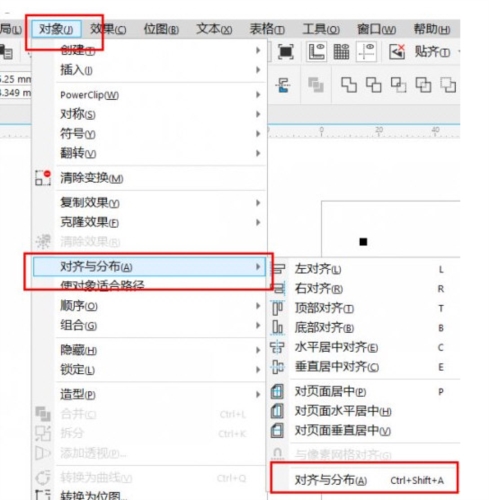
2、选中**图片,单击【水平对齐】和【垂直对齐】
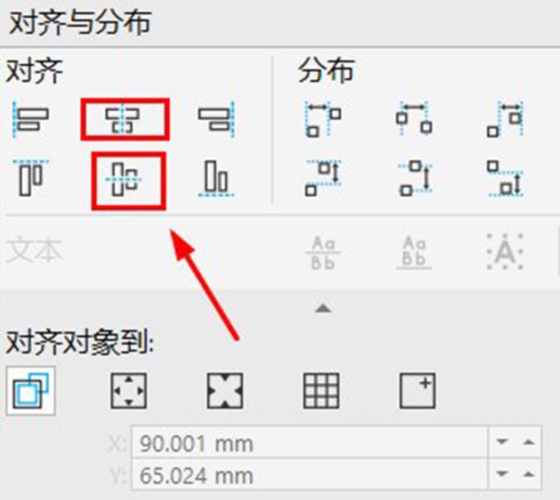
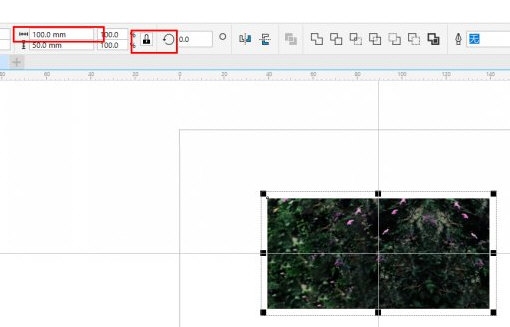
3、此时所有的图片都会叠在一起,在属性栏里改变大小就能一下子修改所有图片的大小了
本文 巴适财经 原创,转载保留链接!网址:/article/404547.html
声明
1.本站遵循行业规范,任何转载的稿件都会明确标注作者和来源;2.本站的原创文章,请转载时务必注明文章作者和来源,不尊重原创的行为我们将追究责任;3.作者投稿可能会经我们编辑修改或补充。