
AutoCAD怎么创建属性块
LA阅读:2024-03-18 20:27:33
在AutoCAD中,属性块是一种特殊的块,它可以包含属性文字,这些文字在插入块时可以由用户自定义或随机生成,通过创建属性块,设计师可以大大提高绘图效率,同时更好地控制图形的属性和数据,接下来,我们将详细介绍在AutoCAD中创建属性块的方法,让您在绘图过程中更加得心应手。

AutoCAD创建属性块方法介绍
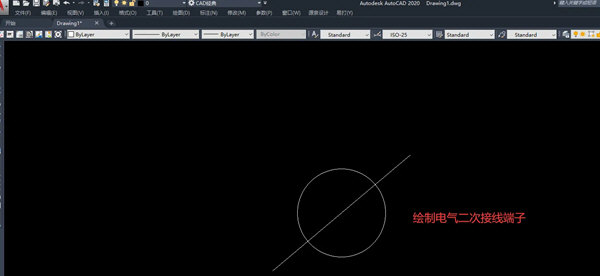
打开AutoCAD2020,新建一个空白文件,我们以电气二次接线端子为例,首先绘制出电气二次接线端子,上方暂不填写端子号
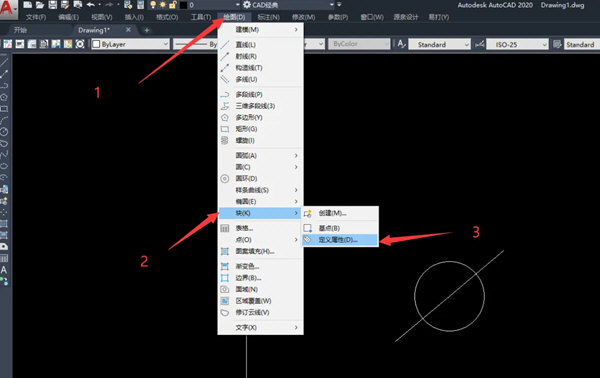
找到上方菜单栏【绘图】中的【块】选项,点击进入,选择【定义属性】
进入【定义属性】后,依次填写标记、提示及默认,其中
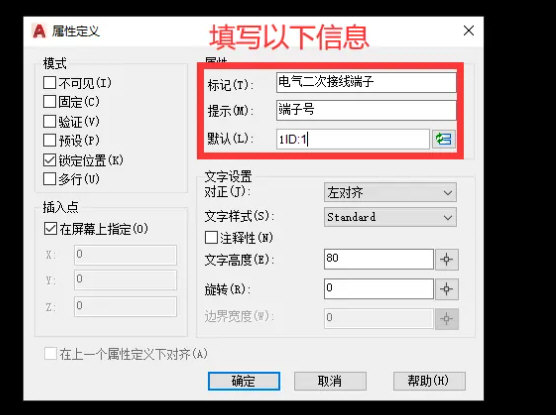
标记表示标识图形中每次出线的属性,可以填入此属性块的名称;
提示表示在插入包含该属性定义块时显示的提示,此项可填可不填;
默认表示默认属性值,在此例中表示的就是电气二次接线端子的端子号。

将新建的属性文字移动至属性块需要显示的位置
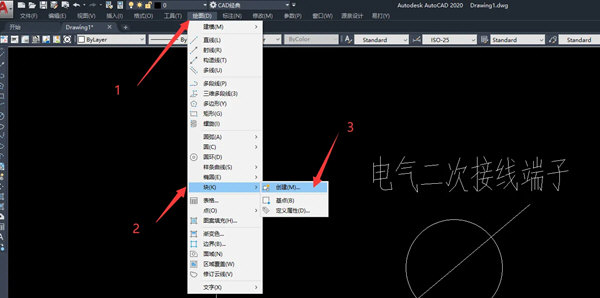
将绘制的电气二次接线端子及定义的属性文字创建成块,步骤为,找到上方菜单栏【绘图】中的【块】选项,点击进入,选择【创建】
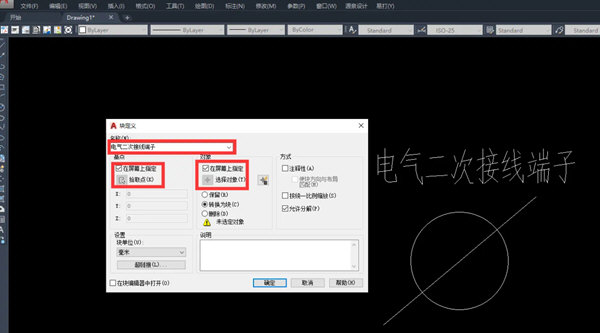
在出现的【块定义】中填写名称、选择插入基点及选择对象后点击【确定】
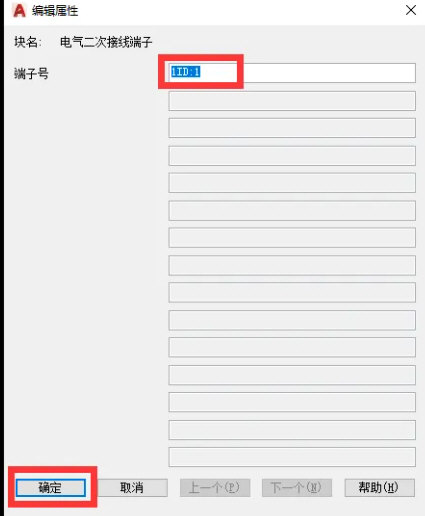
在出现的【编辑属性】中填写端子号,如在【定义属性】中已填写此处则可不填,默认即可,然后点击【确定】,这样一个属性块就创建成功了
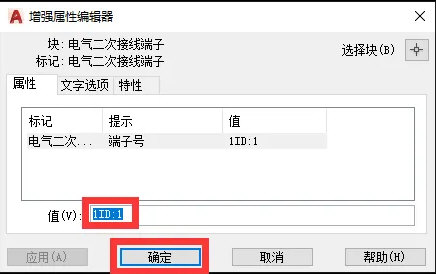
应用中如果需要修改端子号,则可直接双击端子号,在出现的【增强属性编辑器】中输入新的端子号并点击【确定】即可
本文 巴适财经 原创,转载保留链接!网址:/article/376380.html
声明
1.本站遵循行业规范,任何转载的稿件都会明确标注作者和来源;2.本站的原创文章,请转载时务必注明文章作者和来源,不尊重原创的行为我们将追究责任;3.作者投稿可能会经我们编辑修改或补充。