
CorelDRAW如何用轮廊描摹工具一键抠图
LA阅读:2024-03-18 18:35:21
使用CorelDRAW的轮廊描摹工具进行一键抠图,能够帮助您快速提取图像,实现精准抠图效果,通过掌握这一技巧,您将能够更加**地进行图形设计,提升工作效率和作品质量,那么接下来为用户展示CorelDRAW中用轮廊描摹工具一键抠图的方法,大家如果有需要就来看看吧!

CorelDRAW用轮廊描摹工具一键抠图方法分享
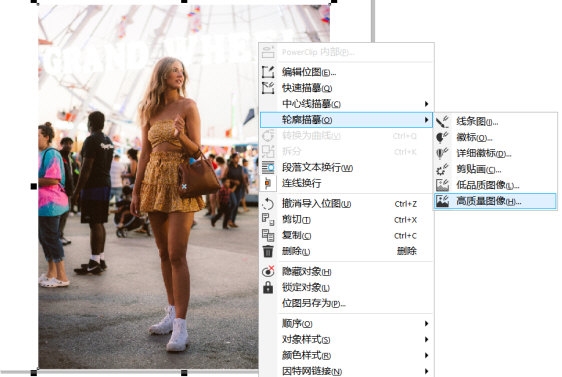
一、打开CorelDRAW,导入要处理的图片,选中图片右击点击【轮廓描摹】-【高质量图像】
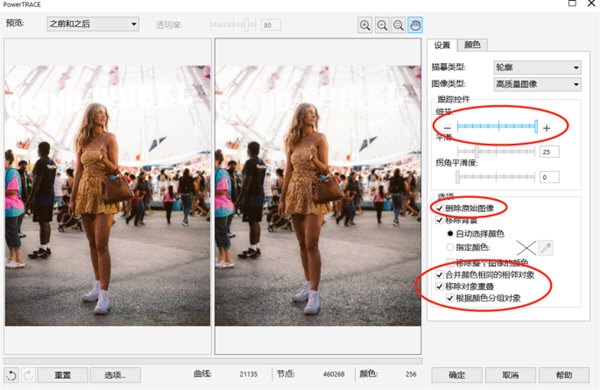
二、在今天设置中,先调节【细节值】,这个根据每张图片的不同而有差异,没有一个标准的值,可以根据界面左边的对比图查看具体效果来决定细节值。然后我们再勾选上【删除原始图像】和【移除对象重叠-根据颜色分组对象】
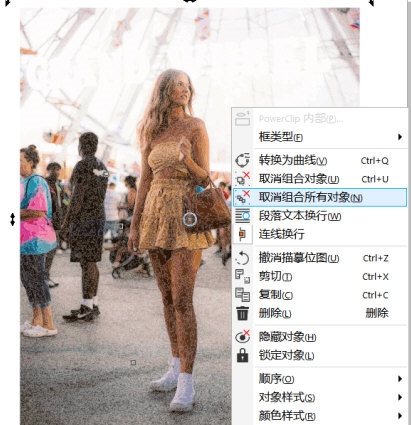
三、右键点击描摹好的图片,再点击【取消组合对象】,将描摹后的图片打散,使其变成一个个单独的图形和色块,上面有很多的节点
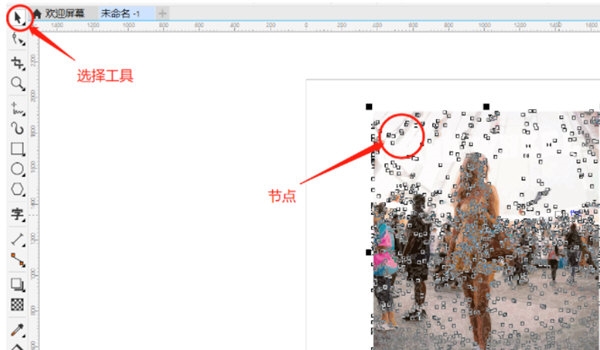
四、点击工具栏里的【选择工具】,选择节点后按键盘上的【Delete】键删除多余的图形
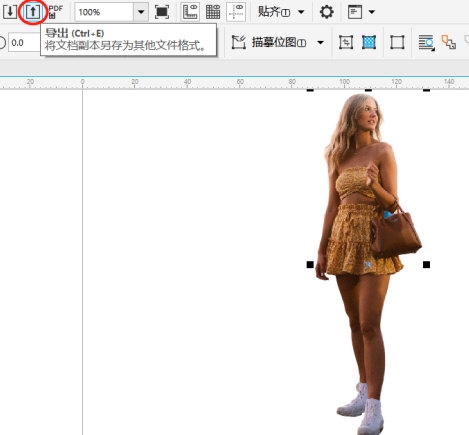
五、用选择工具选中整个图形,点击右键,点击【组合对象】将之前拆分出来的图形重新组合在一起,再点击“导出”,即可将抠出来的图形进行保存了
本文 巴适财经 原创,转载保留链接!网址:/article/376339.html
声明
1.本站遵循行业规范,任何转载的稿件都会明确标注作者和来源;2.本站的原创文章,请转载时务必注明文章作者和来源,不尊重原创的行为我们将追究责任;3.作者投稿可能会经我们编辑修改或补充。