
IPhone13怎么截屏幕
网络阅读:2023-11-18 19:37:12
在我们使用智能手机时,截屏是非常常见的操作之一,经常会需要进行手机屏幕截屏操作,那IPhone 13手机怎么截屏呢,IPhone 13手机截屏的方法是什么,下面就和小编一起来看看吧!
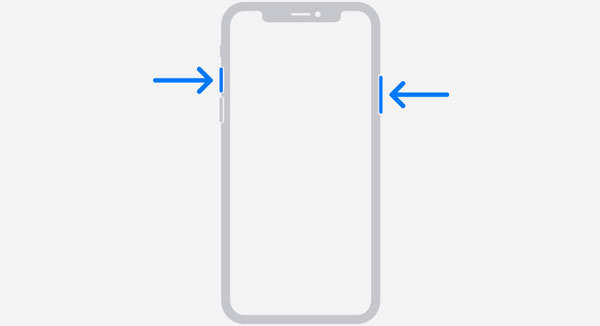
一、组合键截屏
1、在IPhone 13手机的两侧,找到【关机键】和【音量 键】;
2、同时按住这两个按键,即可快速为你的手机屏幕截屏;
3、截屏完成后,在屏幕的左下角会显示一个略缩图,点击略缩图可进行编辑等操作。
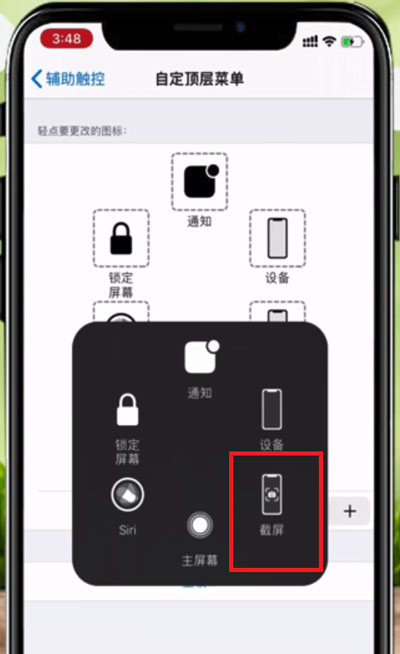
二、悬浮球截屏
1、打开手机上的【设置】进入,找到【辅助功能】设置;
2、然后点击动作交互下方的【触控】设置;
3、在触控设置的最上方开启【辅助触控】功能;
4、开启后再点击【自定顶层菜单】设置;
5、选择需要修改的悬浮球菜单,点击进入重设,将其更改为【截屏】;
6、完成设置后,在手机上找到白色圆圈悬浮球,点击截屏操作即可截屏。
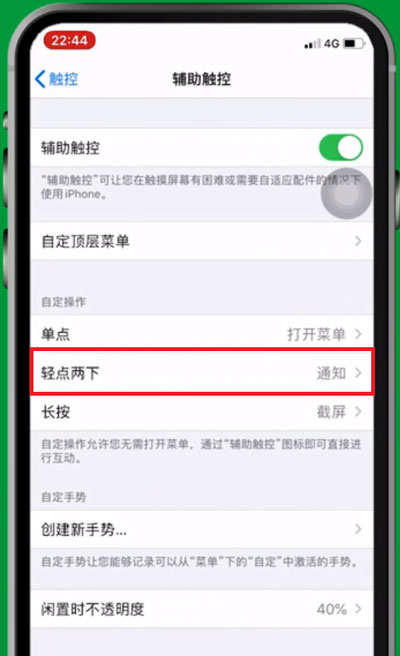
三、自定义操作截屏
1、打开手机上的【设置】进入到【辅助功能】设置;
2、然后找到交互动作下方的【触控】设置;
3、点击上方的【辅助触控】功能,开启辅助触控;
4、在下方“自定操作”下,选择需要修改的操作,例如“轻点两下”,将其更改为【截屏】;
5、完成设置后,找到屏幕上的白色圆圈悬浮球,快速轻点两下,即可快速截屏。
以上就是IPhone13怎么截屏幕的**内容了,希望以上内容对您有所帮助!
本文 巴适财经 原创,转载保留链接!网址:/article/262883.html
声明
1.本站遵循行业规范,任何转载的稿件都会明确标注作者和来源;2.本站的原创文章,请转载时务必注明文章作者和来源,不尊重原创的行为我们将追究责任;3.作者投稿可能会经我们编辑修改或补充。