
oppo便签怎么画画
网络阅读:2023-11-18 07:37:13
在很多手机的便签中,大家可以通过涂鸦功能来画画,展现自己的画画功底,那使用oppo手机的小伙伴该怎么画画呢,oppo手机便签怎么画画,下面就和小编一起来看看吧!
一、工具
①oppo便签:版本号 12.2.38_36b7641_211203
②oppo系统:V11.1
不是oppo手机的小伙伴可以下载oppo便签在手机中,点击>>这里<<可下载**版本oppo便签,根据下方教程来画画。
二、教程
1、打开手机上的oppo便签,在首页点击右下角的【 】新建便签,也可以打开创建好的便签;

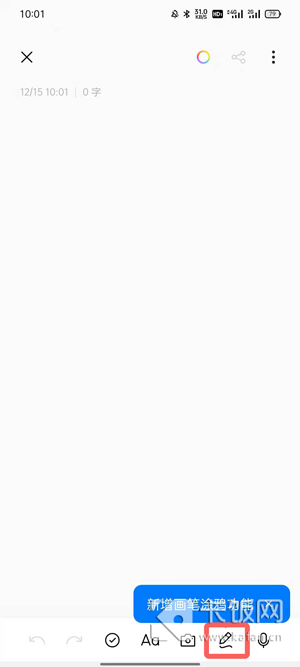
2、在便签内,点击右下角的【涂鸦】功能;
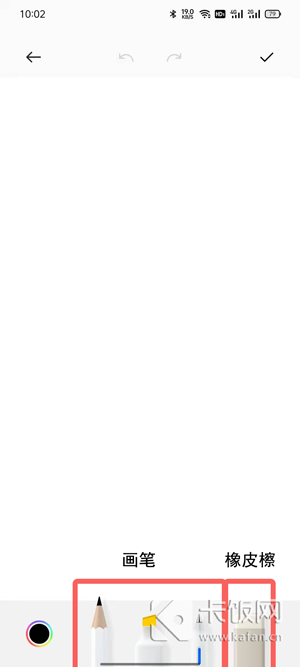
3、在涂鸦的下方,选择需要使用的画笔,目前一共提供铅笔、马克笔、圆珠笔等三种画笔,以及橡皮檫;
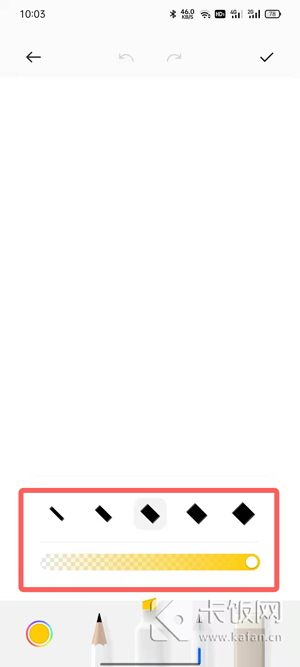
4、选择画笔后,再次点击画笔可以选择画笔的大小、透明度等等;
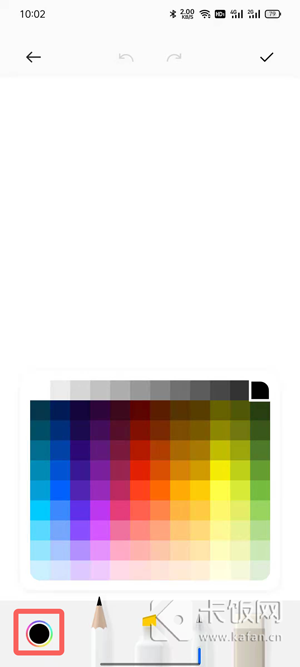
5、点击左侧可以选择画笔使用的颜色,点击方格即可更换使用的颜色;
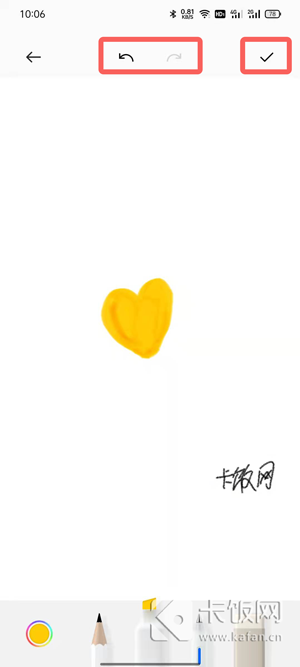
6、**在画布上进行绘画,通过上方可以进行撤销,完成点击右上角的【完成】保存;
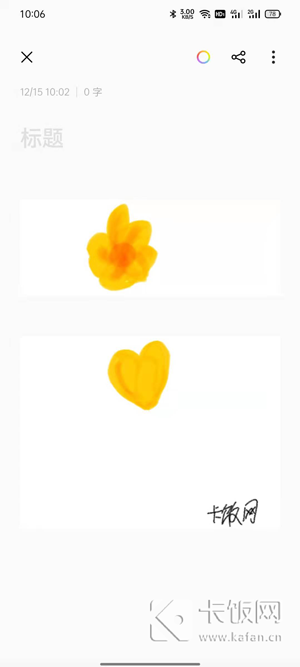
7、画好后添加到便签中就会如下图所示。
三、小技巧
1、画布背景无法更换,只能使用白色背景;
2、画好后的涂鸦可以点击再次进行编辑创作;
3、在绘画的过程中,同一个颜色可以多次叠加,然后颜色就会加深;
4、绘画的过程中,可以双指放大、缩小画布。
以上就是oppo便签怎么画画的**内容了,希望以上内容对您有所帮助!
本文 巴适财经 原创,转载保留链接!网址:/article/261929.html
声明
1.本站遵循行业规范,任何转载的稿件都会明确标注作者和来源;2.本站的原创文章,请转载时务必注明文章作者和来源,不尊重原创的行为我们将追究责任;3.作者投稿可能会经我们编辑修改或补充。