
印象笔记怎么做思维导图
网络阅读:2023-11-15 15:37:10
印象笔记是一款非常有效率的知识管理工具,有很多的用户在使用的时候比较好奇了印象笔记怎么做思维导图呢?现在就在来看一下小编给大家带来的印象笔记做思维导图的教程吧。

印象笔记怎么做思维导图
答案:APP-更多新建-思维导图-星星图标-思维导图模型。
具体步骤:
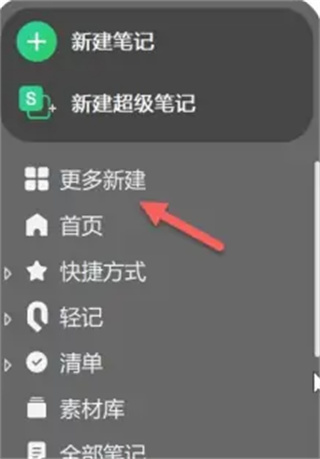
1、首先打开印象笔记软件,进入到印象笔记首页之后我们在页面的左侧会看到一些功能,我们需要点击【更多新建】;
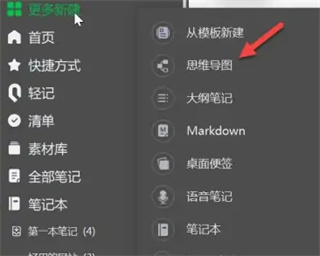
2、然后点击过后在弹出的对话框中会有从模版新建、思维导图、大纲笔记等等功能,在这里点击【思维导图】;
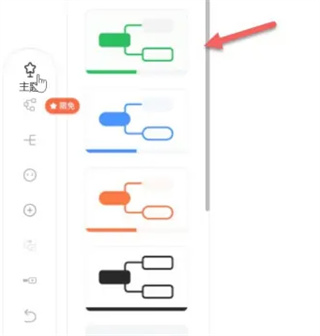
3、接着来都新建的思维导图的页面中在左侧会有一些功能可以使用,在点击的【星星图标】;

4、**会在页面中弹出好几种思维导图的样式,我们选择想要做的样式点击即可;
以上的内容就是用户带来的印象笔记做思维导图的教程,好奇要怎么做思维导图的用户就来看看吧。
本文 巴适财经 原创,转载保留链接!网址:/article/256113.html
声明
1.本站遵循行业规范,任何转载的稿件都会明确标注作者和来源;2.本站的原创文章,请转载时务必注明文章作者和来源,不尊重原创的行为我们将追究责任;3.作者投稿可能会经我们编辑修改或补充。