
秀米编辑器怎么设置滑动模板
网络阅读:2023-11-10 14:37:14
秀米编辑器是一款可以在线使用的文章编辑器工具,有很多的用户在使用的时候会比较好奇秀米编辑器怎么设置滑动模板呢?现在就和小编来看一下秀米编辑器设置滑动模板的方法吧。

秀米编辑器怎么设置滑动模板
答案:秀米编辑器-布局-滑动-模版。
具体步骤:
1、首先打开我们下载好的秀米编辑器应用,打开之后进入到秀米编辑器首页点击**个功能【添加新的图文】;

2、然后添加成功过之后我们可以看到在页面的最上方拥有标题、卡片、图片等工具可以使用,点击【布局】;
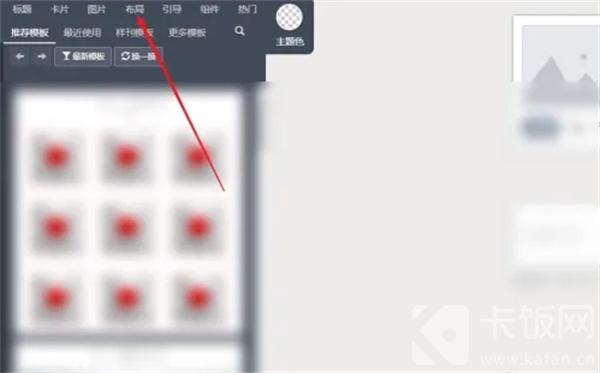
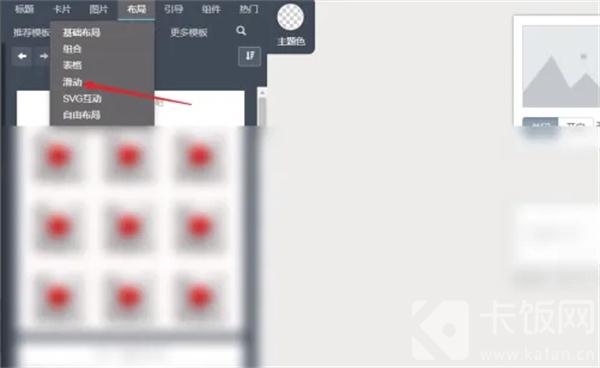
3、点击过布局之后会在下面弹出一个对话框出现相应的工具可以使用,其中有基础布局、组合、表格、滑动等,点击【滑动】;
4、我们在点击滑动之后在页面中会出现相应的模板,模板就在页面的左边,我们点击【模版】进行编辑;
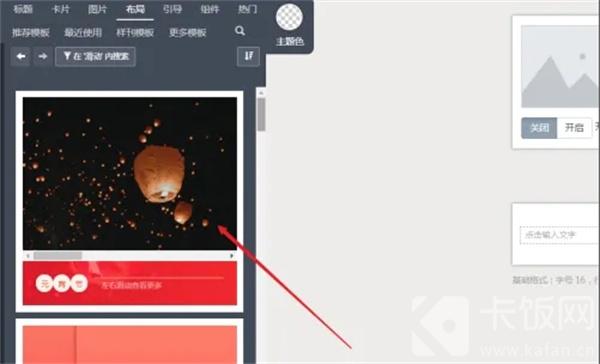
5、**我们在编辑滑动模版的页面中就可以进行换图片、编辑文字等操作了;

以上的本篇内容就是下班给大家带来的秀米编辑器设置滑动模板的方法,想要知道怎么操作的用户快来看看吧。
本文 巴适财经 原创,转载保留链接!网址:/article/245031.html
声明
1.本站遵循行业规范,任何转载的稿件都会明确标注作者和来源;2.本站的原创文章,请转载时务必注明文章作者和来源,不尊重原创的行为我们将追究责任;3.作者投稿可能会经我们编辑修改或补充。